1) Primeiramente acesse o Painel de Controle Plesk referente ao seu domínio utilizando seus dados para acesso (figura 1).
[caption id="attachment_398" align="aligncenter" width="469"]
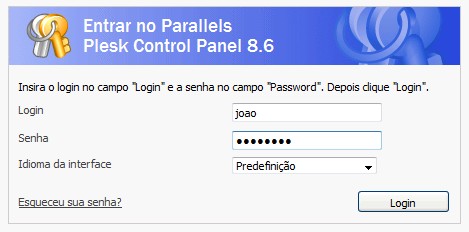
Figura 1[/caption]
2) No menu à esquerda clique em "Início" (figura 2).
[caption id="attachment_399" align="aligncenter" width="378"]
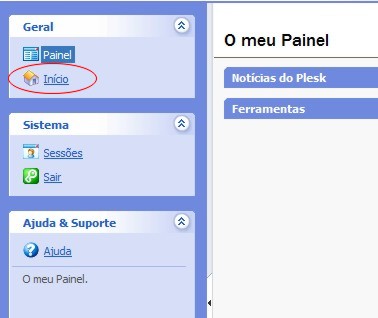
Figura 2[/caption]
3) E depois clique no nome de seu domínio que se encontra na parte inferior direita da tela (figura 3).
[caption id="attachment_400" align="aligncenter" width="432"]
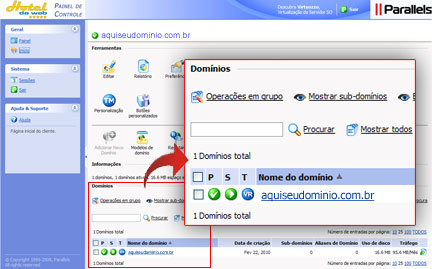
Figura 3[/caption]
4) Na próxima tela aparecerão alguns novos menus, no qual deverá acessar o "Fonte de dados ODBC", onde poderá criar sua conexão ODBC (figura 4).
[caption id="attachment_401" align="aligncenter" width="484"]
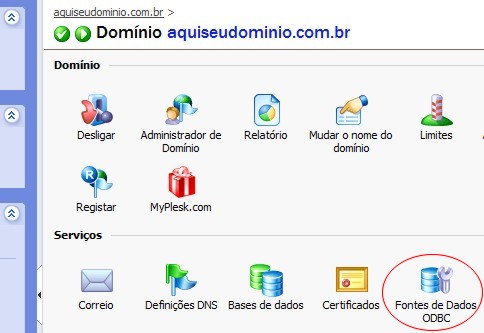
Figura 4[/caption]
5) Nesta tela basta clicar no ícone "Adicionar novo ODBC DSN" (figura 5).
[caption id="attachment_402" align="aligncenter" width="88"]

Figura 5[/caption]
6) Agora deverá preencher os dados referentes a DSN que deseja criar:
- "Nome da conexão" digite o nome da conexão que quer criar
- "Descrição da conexão" uma observação qualquer
- Driver" escolha Microsoft Access Driver
E agora basta confirmar no botão "OK" (figura 6)
[caption id="attachment_403" align="aligncenter" width="410"]
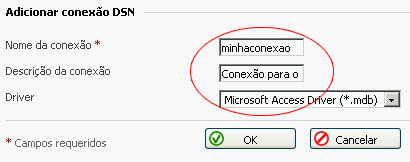
Figura 6[/caption]
7) Na próxima tela deverá preencher com os dados restantes de sua conexão:
- "Caminho do ficheiro da Base de Dados" digite o caminho físico no servidor onde está seu banco de dados Access (Ex: C:\Inetpub\vhosts\aquiseudominio.com.br\database\loja.mdb)
- "ID Login" entre com o usuário que quer criar para a conexão
- "Password" a senha para esta conexão
Após isso basta clicar em "Testar conexão" e após clique em "Finalizar" (figura 7)
[caption id="attachment_404" align="aligncenter" width="435"]
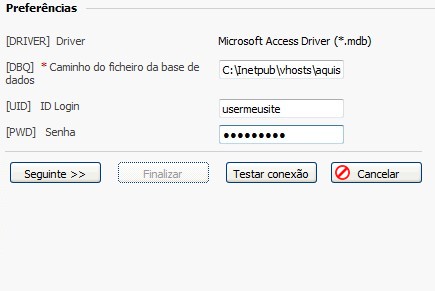
Figura 7[/caption]