Painel cPanel (Linux)
1) Para criar seus subdomínios deverá acessar o Painel de Controle Cpanel referente ao seu domínio, utilizando seus dados para acesso (figura 1).
[caption id="attachment_610" align="aligncenter" width="320"] Figura 1[/caption]
2) Após acessar o Painel de Controle Cpanel acesse a opção "Subdomínios" (figura 2).
[caption id="attachment_611" align="aligncenter" width="509"]
Figura 1[/caption]
2) Após acessar o Painel de Controle Cpanel acesse a opção "Subdomínios" (figura 2).
[caption id="attachment_611" align="aligncenter" width="509"] Figura 2[/caption]
3) Na próxima tela basta escrever o nome do subdomínio e clicar no botão "Criar" (figura 3).
[caption id="attachment_612" align="aligncenter" width="508"]
Figura 2[/caption]
3) Na próxima tela basta escrever o nome do subdomínio e clicar no botão "Criar" (figura 3).
[caption id="attachment_612" align="aligncenter" width="508"] Figura 3[/caption]
Figura 1[/caption]
2) Após acessar o Painel de Controle Cpanel acesse a opção "Subdomínios" (figura 2).
[caption id="attachment_611" align="aligncenter" width="509"] Figura 2[/caption]
3) Na próxima tela basta escrever o nome do subdomínio e clicar no botão "Criar" (figura 3).
[caption id="attachment_612" align="aligncenter" width="508"] Figura 3[/caption]
Painel Plesk (Windows)
1) Primeiramente acesse o Painel de Controle Plesk referente ao seu domínio utilizando seus dados para acesso (figura 1).
[caption id="attachment_613" align="aligncenter" width="469"] Figura 1[/caption]
2) No menu à esquerda clique em "Início" (figura 2).
[caption id="attachment_614" align="aligncenter" width="378"]
Figura 1[/caption]
2) No menu à esquerda clique em "Início" (figura 2).
[caption id="attachment_614" align="aligncenter" width="378"] Figura 2[/caption]
3) E depois clique no nome de seu domínio que se encontra na parte inferior direita da tela (figura 3).
[caption id="attachment_615" align="aligncenter" width="432"]
Figura 2[/caption]
3) E depois clique no nome de seu domínio que se encontra na parte inferior direita da tela (figura 3).
[caption id="attachment_615" align="aligncenter" width="432"]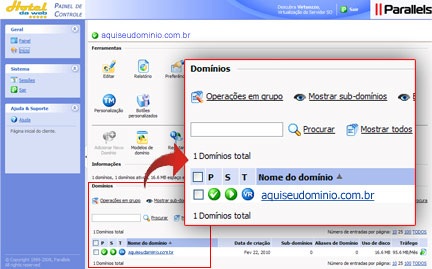 Figura 3[/caption]
4) Na próxima tela aparecerão alguns novos menus, no qual deverá acessar a opção "Sub-domínios" (figura 4).
[caption id="attachment_616" align="aligncenter" width="345"]
Figura 3[/caption]
4) Na próxima tela aparecerão alguns novos menus, no qual deverá acessar a opção "Sub-domínios" (figura 4).
[caption id="attachment_616" align="aligncenter" width="345"]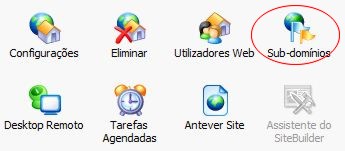 Figura 4[/caption]
5) Ao acessar o menu será visualizada a opção "Adicionar sub-domínio" (figura 5), basta clicar nesta opção para que possa criar o subdomínio desejado.
[caption id="attachment_617" align="aligncenter" width="93"]
Figura 4[/caption]
5) Ao acessar o menu será visualizada a opção "Adicionar sub-domínio" (figura 5), basta clicar nesta opção para que possa criar o subdomínio desejado.
[caption id="attachment_617" align="aligncenter" width="93"] Figura 5[/caption]
6) Agora terá duas opções de criação de subdomínio: "Alojamento físico" (poderá criar um usuário e senha de FTP separado para o mesmo) ou "Subdomínio na subpasta" (o FTP será acessado obrigatoriamente pelo mesmo Usuário e Senha do domínio). Neste exemplo vamos selecionar "Alojamento físico" e clicar em "OK".
[caption id="attachment_618" align="aligncenter" width="404"]
Figura 5[/caption]
6) Agora terá duas opções de criação de subdomínio: "Alojamento físico" (poderá criar um usuário e senha de FTP separado para o mesmo) ou "Subdomínio na subpasta" (o FTP será acessado obrigatoriamente pelo mesmo Usuário e Senha do domínio). Neste exemplo vamos selecionar "Alojamento físico" e clicar em "OK".
[caption id="attachment_618" align="aligncenter" width="404"] Figura 6[/caption]
7) Agora escolha se o subdomínio será acessado com "www" ou não (ex: http://www.administracao.aquiseudominio.com.br ou http://administracao.aquiseudominio.com.br), e depois digite o nome do subdomínio desejado. Caso não queira cria um usuário de FTP separado para acesso a este subdomínio selecione a opção "Use a conta do utilizador de FTP do domínio principal" e basta confirmar em "OK", ou escolha a opção "Criar uma conta de utilizador de FTP separada para este sub-domínio" e entre com o Usuário no campo "FTP Login", digite a senha em "senha" e confirme a mesma no campo "confirme senha". E agora basta clicar em "OK" e seu subdomínio estará criado. (figura 7).
[caption id="attachment_619" align="aligncenter" width="580"]
Figura 6[/caption]
7) Agora escolha se o subdomínio será acessado com "www" ou não (ex: http://www.administracao.aquiseudominio.com.br ou http://administracao.aquiseudominio.com.br), e depois digite o nome do subdomínio desejado. Caso não queira cria um usuário de FTP separado para acesso a este subdomínio selecione a opção "Use a conta do utilizador de FTP do domínio principal" e basta confirmar em "OK", ou escolha a opção "Criar uma conta de utilizador de FTP separada para este sub-domínio" e entre com o Usuário no campo "FTP Login", digite a senha em "senha" e confirme a mesma no campo "confirme senha". E agora basta clicar em "OK" e seu subdomínio estará criado. (figura 7).
[caption id="attachment_619" align="aligncenter" width="580"] Figura 7[/caption]
Figura 1[/caption]
2) No menu à esquerda clique em "Início" (figura 2).
[caption id="attachment_614" align="aligncenter" width="378"] Figura 2[/caption]
3) E depois clique no nome de seu domínio que se encontra na parte inferior direita da tela (figura 3).
[caption id="attachment_615" align="aligncenter" width="432"] Figura 3[/caption]
4) Na próxima tela aparecerão alguns novos menus, no qual deverá acessar a opção "Sub-domínios" (figura 4).
[caption id="attachment_616" align="aligncenter" width="345"] Figura 4[/caption]
5) Ao acessar o menu será visualizada a opção "Adicionar sub-domínio" (figura 5), basta clicar nesta opção para que possa criar o subdomínio desejado.
[caption id="attachment_617" align="aligncenter" width="93"] Figura 5[/caption]
6) Agora terá duas opções de criação de subdomínio: "Alojamento físico" (poderá criar um usuário e senha de FTP separado para o mesmo) ou "Subdomínio na subpasta" (o FTP será acessado obrigatoriamente pelo mesmo Usuário e Senha do domínio). Neste exemplo vamos selecionar "Alojamento físico" e clicar em "OK".
[caption id="attachment_618" align="aligncenter" width="404"] Figura 6[/caption]
7) Agora escolha se o subdomínio será acessado com "www" ou não (ex: http://www.administracao.aquiseudominio.com.br ou http://administracao.aquiseudominio.com.br), e depois digite o nome do subdomínio desejado. Caso não queira cria um usuário de FTP separado para acesso a este subdomínio selecione a opção "Use a conta do utilizador de FTP do domínio principal" e basta confirmar em "OK", ou escolha a opção "Criar uma conta de utilizador de FTP separada para este sub-domínio" e entre com o Usuário no campo "FTP Login", digite a senha em "senha" e confirme a mesma no campo "confirme senha". E agora basta clicar em "OK" e seu subdomínio estará criado. (figura 7).
[caption id="attachment_619" align="aligncenter" width="580"] Figura 7[/caption]