Configurando seu email no Microsoft Outlook 2010. Aprenda a configuração / configurações.
1) Para gerenciar suas contas de e-mail no Outlook 2010 clique na aba “Arquivo” e no botão “Adicionar Conta“.
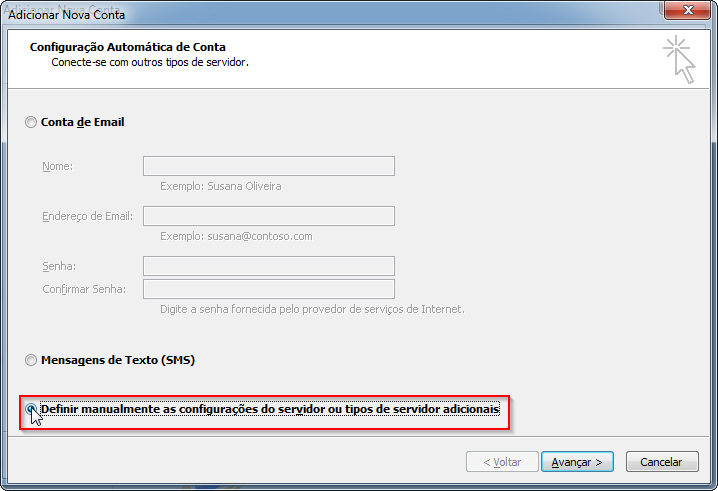
 2) Na tela que se abrirá clique em "Definir Manualmente as Configurações do Servidor ou tipos de serviços adicionais" e em avançar.
 3) Na próxima tela escolha a opção “Email da Internet”
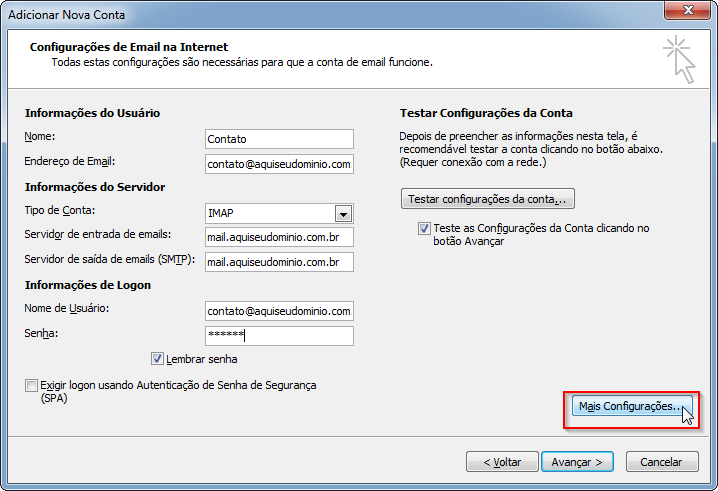
 4) Na próxima tela você deverá preencher todos os campos referentes a sua conta de email:
Informações de Usuário:
4) Na próxima tela você deverá preencher todos os campos referentes a sua conta de email:
Informações de Usuário:
Preencha o campo “Nome” com o seu nome completo e em “Endereço de email” o seu email completo (ex: contato@aquiseudominio.com.br).
Informações do Servidor:
Preencha o campo “Servidor de entrada de emails” e em “Servidor de saída de email (SMTP)” com “mail.SEUDOMINIO.com.br”.
Em nosso exemplo estamos configurando a conta "contato@aquiseudominio.com.br" então vamos preencher o campo com "mail.aquiseudominio.com.br".
Caso o seu dominio seja www.bolabranca.com.br, por exemplo, o campo deverá ser preenchido com mail.bolabranca.com.br.
Informações de Logon:
Nome de usuário:
Coloque seu endereço de email completo (ex: contato@aquiseudominio.com.br).
Senha:
Preencha com a senha de seu email e marque a opção “Lembrar senha” para não precisar digitar novamente a mesma e após clique no botão “
Mais Configurações…” como mostra o exemplo abaixo.
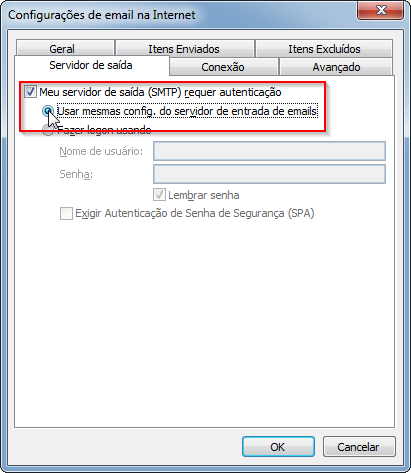
 5) Nesta etapa clique na guia “Servidor de Saída”, marque a opção “Meu Servidor de saída (SMTP) requer autenticação” e depois marque “Usar mesmas config. do servidor de entrada de emails”.
 6) Agora clique na guia “Avançado”.
Caso sua hospedagem esteja em um servidor
Linux, altere a informação
"Servidor de saída (SMTP)" para 26 . Caso sua hospedagem esteja em um servidor
Windows, altere a informação
“Servidor de saída (SMTP)” para 587 , como mostra o exemplo a seguir;
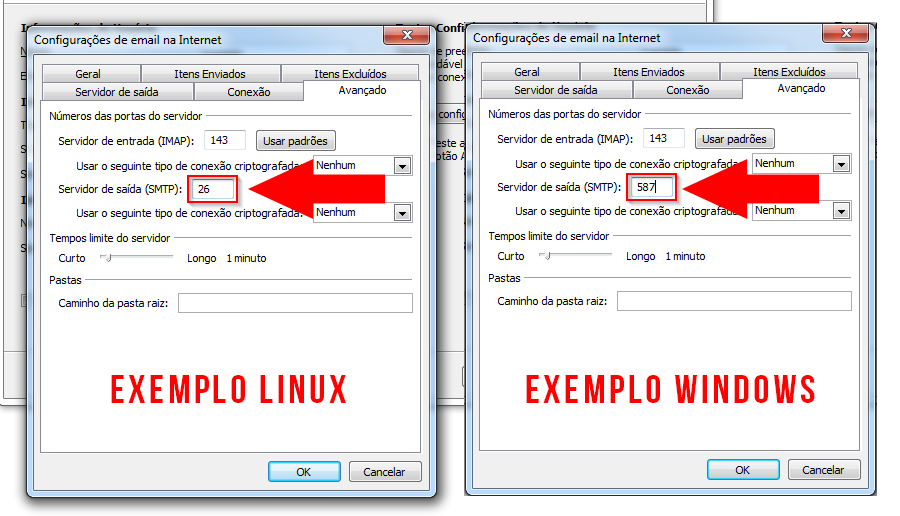 7) Agora basta clicar em “Avançar”, ele irá verificar se preencheu tudo corretamente como mostra a tela abaixo;
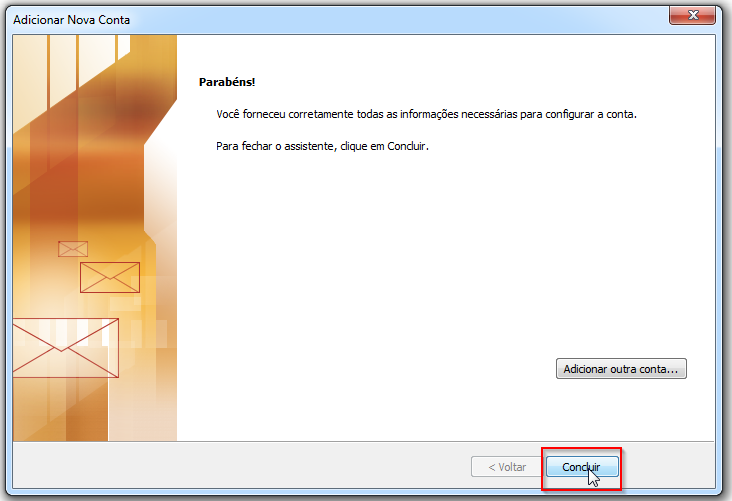
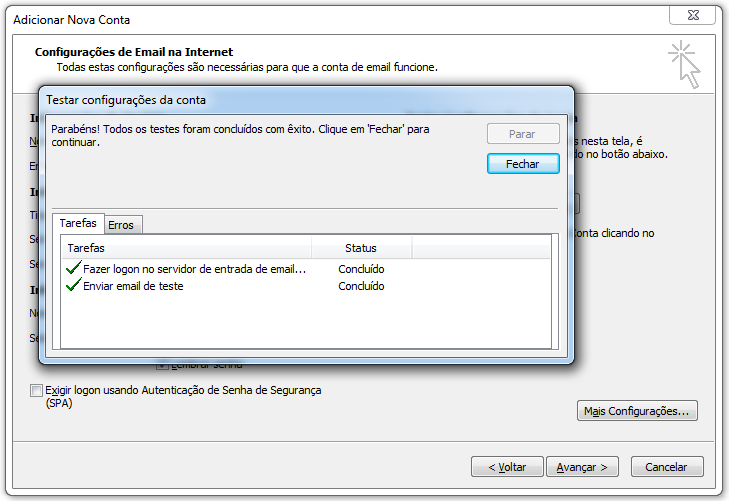 8) Logo em seguida para finalizar aparecerá uma tela lhe parabenizando, basta clicar em “Concluir” e pronto seu e-mail está pronto para ser usado através do Microsoft Outlook 2010.