Configurando o e-mail no Microsoft Outlook 2013. Aprenda a configuração / configurações.
1) Abra seu Outlook 2013, clique em “Informações” e então em “+ Adicionar Conta”:
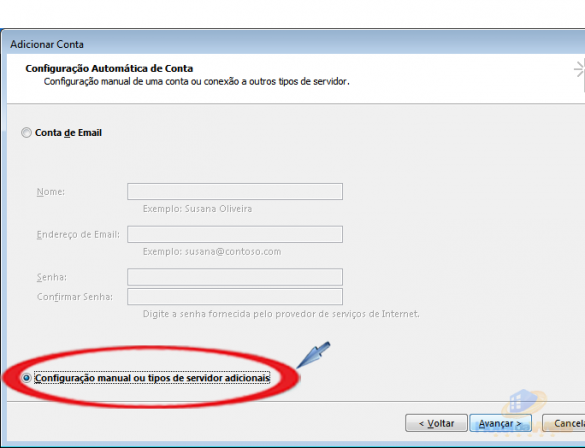
 2) Selecione a opção “Definir manualmente as configurações do servidor ou tipos de servidores adicionais”. Clique em Avançar.
 3) Ao aparecer a tela seguinte selecione a opção que diz “E-mail da Internet” e “POP ou IMAP” então Clique em “Avançar”.
 4) Nas configurações seguintes, vamos inserir da seguinte forma:
Agora imagine que os seus dados são:
Seu Nome: Sandro Silva
Seu Email: sandrosilva@
seudominio.com.br
Servidor de entrada (POP3): mail.
seudominio.com.br
ou
Servidor de entrada (IMAP): mail.
seudominio.com.br
Servidor de saída (SMTP): mail.
seudominio.com.br
Informações de Logon:
Nome de Usuário: pedrosilva@
seudominio.com.br
Senha: *********
[x] Lembrar senha (Opcional, caso desejar que não fique solicitando senha a todo momento)
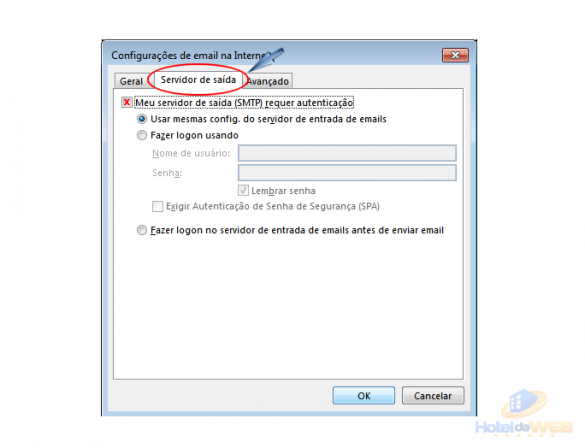
 5) Após clicar em “Mais Configurações” conforme a imagem anterior, clique sobre a aba “Servidor de saída” e marque as opções:
[x] Meu servidor de saída (SMTP) requer autenticação.
[x] Usar mesmas configurações de servidor de entrada de e-mails
 6) Na mesma tela clique na aba “Avançado”,
 em servidor de entrada de e-mail (POP3) escolha porta 110 | Tipo de conexão: Nenhum.
Ou caso configurar IMAP escolha a porta 143 | Tipo de conexão: Nenhum.
Em servidor de saída (SMTP) escolha porta 587 (Hospedagem Windows) ou porta 26 (Hospedagem Linux) | Tipo de conexão: Nenhum.
 7) Agora clique em “OK” e na tela anterior em “Avançar” para finalizar a configuração, basta testar.