Ao abrir seu Outlook 2016 clique em “Arquivo”.

Depois clique em “Configurações de conta”:

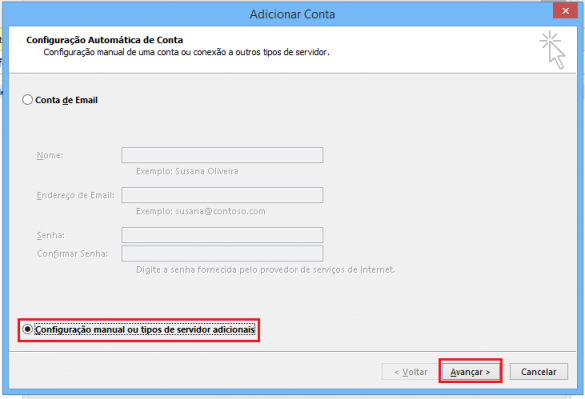
Selecione a opção: "
Configuração manual ou tipos de servidor adicionais", e clique em "Avançar".
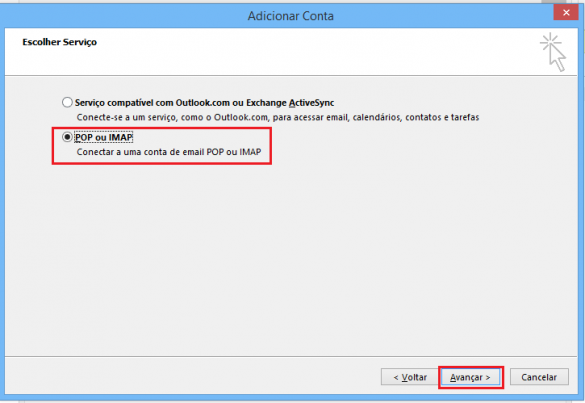
Selecione a opção "
POP ou IMAP" e clique no botão "
Avançar".
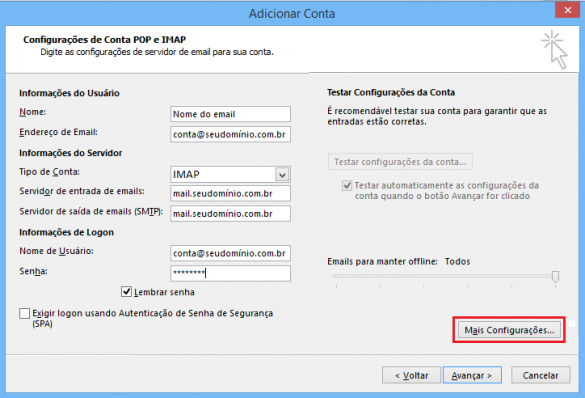
Preencha os campos da seguinte forma:
"Nome": Digite o seu nome.
"Endereço de e-mail": Seu e-mail completo.
"Tipo de conta": Selecione IMAP.
"Servidor de entrada de emails": Digite mail.seudomínio.com.br
"Servidor de saída de emails (SMTP)": Digite mail.seudomínio.com.br
"Nome de usuário": Digite seu e-mail completo.
"Senha": A senha do e-mail.
*Depois, clique no botão "Mais configurações".
Clique na guia
Servidor de saída e habilite a opção
Meu servidor de saída (SMTP) requer autenticação e
Usar mesmas config. do servidor de e-mail de entrada.

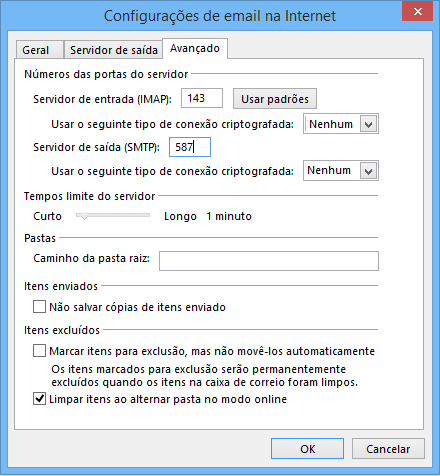
Clique na guia "Avançado" e habilite a opção "Meu servidor de saída (SMTP) requer autenticação" e "Usar mesmas config. do servidor de email de entrada".
Após isso, preencha os campos:
"Servidor de entrada (IMAP)": 143
Selecione a opção "Nenhum" em "Usar o seguinte tipo de conexão criptografada"
"Servidor de Saída (SMTP)": 587 (Painel Plesk)”
"Servidor de Saída (SMTP)": 26 (Painel cPanel)”
Selecione a opção "Nenhum" em "Usar o seguinte tipo de conexão criptografada"
Clique em “
OK” e sua conta de e-mail estará configurada corretamente.