Painel cPanel (Linux)
1) Para alterar a senha de seu e-mail deverá acessar o Painel de Controle Cpanel referente ao seu domínio, utilizando seus dados para acesso (figura 1).
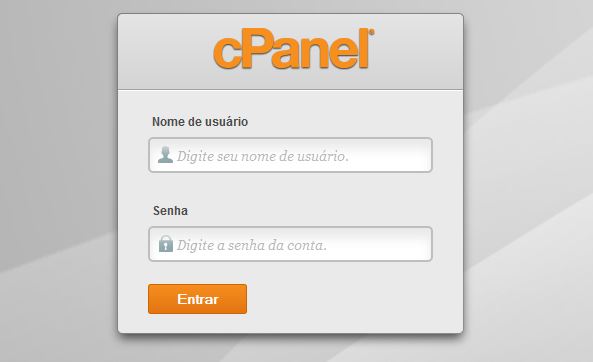
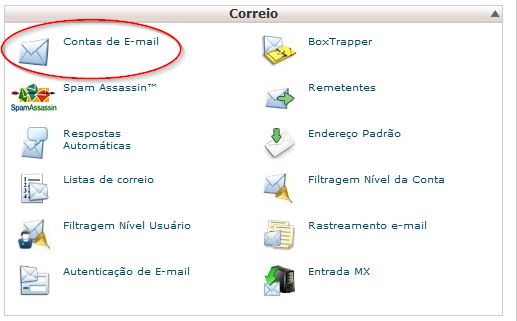

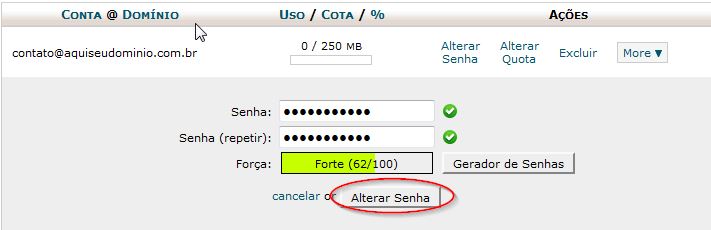 figura 4
5) Pronto! senha alterada (figura 5).
figura 4
5) Pronto! senha alterada (figura 5).
 figura 5
figura 1
2) Após acessar o Painel de Controle Cpanel acesse a opção "Contas de email" (figura 2).
figura 2
3) Na próxima tela bastará que clique na opção "Alterar Senha" referente a conta de email que deseja alterar a senha(figura 3).
figura 3
4) Insira seus novos dados e clique em "alterar a senha" (figura 4).
figura 4
5) Pronto! senha alterada (figura 5).
figura 5
Painel Plesk 11 (Windows)
1) Primeiramente acesse o Painel de Controle Plesk referente ao seu domínio utilizando seus dados para acesso (figura 1).
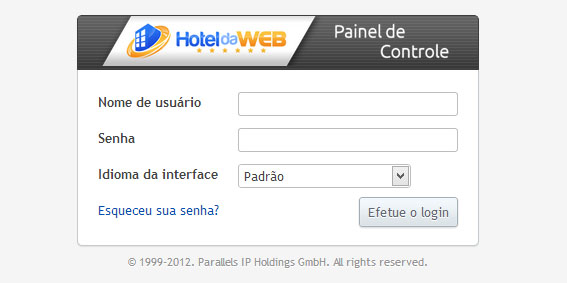
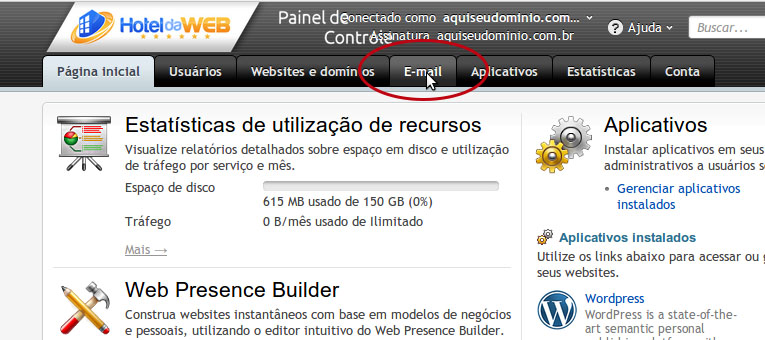
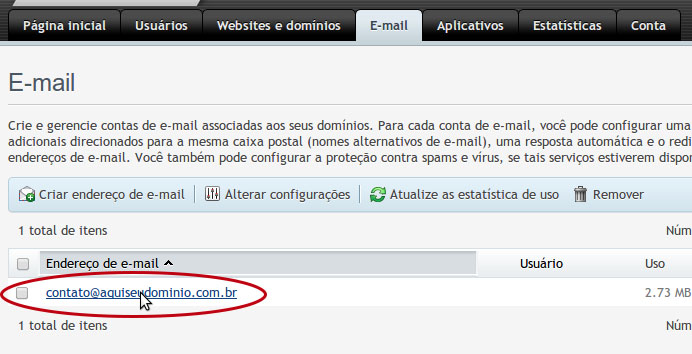
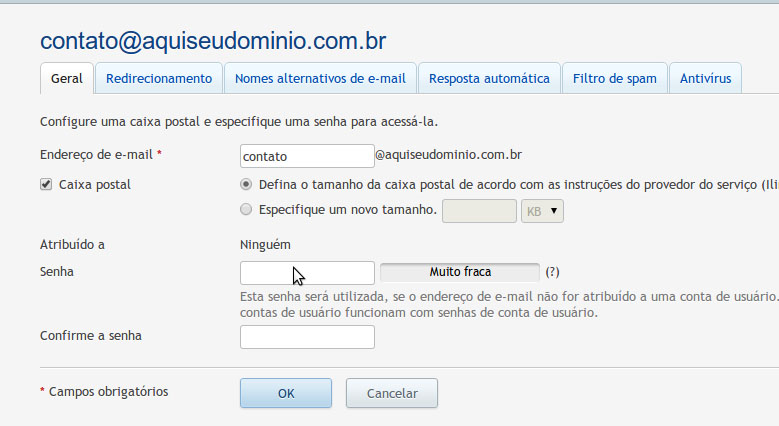
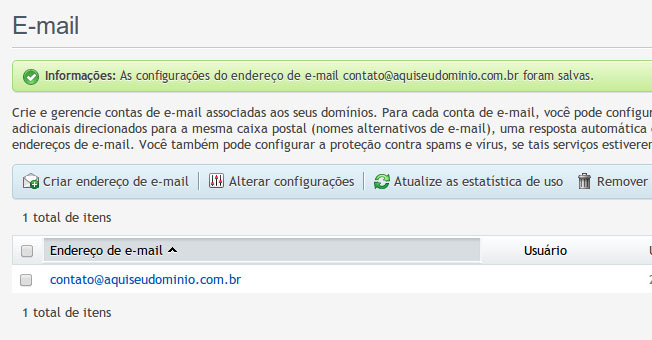
figura 1
2) Clique no menu "E-mail" (figura 2).
figura 2
3) E depois clique no nome da conta de email" (figura 3).
figura 3
4) Agora deverão ser preenchidos os campos: "Nova senha" e "Confirme senha". E depois confirme clicando em "OK" para finalizar o procedimento. (figura 4).
figura 4
5) Pronto, está feito (figura 5).
figura 5
Painel Plesk 9 (Windows)
1) Primeiramente acesse o Painel de Controle Plesk referente ao seu domínio utilizando seus dados para acesso (figura 1).
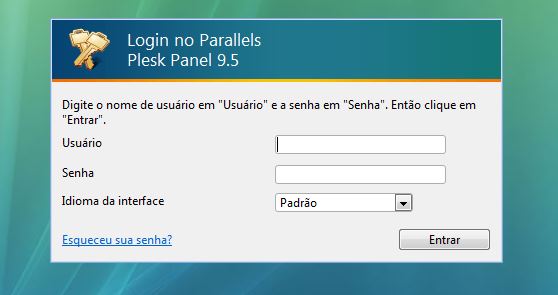
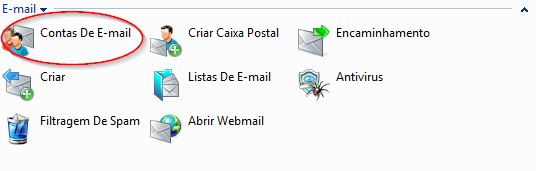
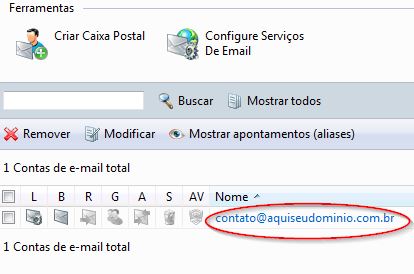
 figura 4
5) Agora deverão ser preenchidos os campos: “Nova senha” e “Confirmar senha”. E depois confirme clicando em “OK” para finalizar o procedimento. (figura 5).
figura 4
5) Agora deverão ser preenchidos os campos: “Nova senha” e “Confirmar senha”. E depois confirme clicando em “OK” para finalizar o procedimento. (figura 5).
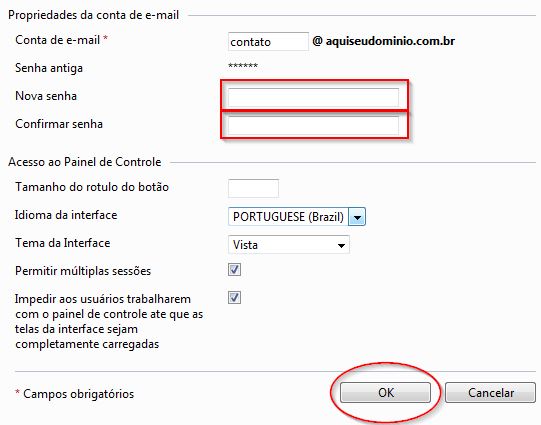
figura 1
2) Clique na opção “Contas De E-mail” (figura 2).
figura 2
3) E depois clique no nome da conta de email” (figura 3).
figura 3
4) Após isso clique em "Preferências" (figura 4).
figura 4
5) Agora deverão ser preenchidos os campos: “Nova senha” e “Confirmar senha”. E depois confirme clicando em “OK” para finalizar o procedimento. (figura 5).
figura 5
6) Pronto, está feito.